hexo
hexo是一个博客框架,能够快速生成静态网页。支持评论、访问数统计等功能插件扩展。可以和Github域名绑定。
定制主题和安装插件
我选择的hexo主题是 NextT (因为很多人用)。需要自定义插件和修改主题样式时,可以看这篇NexT主题的优化定制修改指南。作者分门别类地收集了主题配置的各种可行操作,并预先踩实了官方文档中的一些坑,感谢。
部署到github
在站点配置文件 _config.yml中配置部署文件
1 | deploy: |
部署类型是git,需要安装相关工具包,否则报错Deployer not found: gitgit:
1 | npm install hexo-deployer-git --save |
此时可以运行下面指令,构建静态页面并上传到Github
1 | hexo d |
相关指令集
1 | hexo new "学习笔记 一" |
新建一篇标题为 “学习笔记 一” 的文章,因为标题里有空格,所以加上了引号(也即普通命名不加引号也时可以的)。
1 | hexo s |
hexo server 的缩写,能够启动一个本地服务器,默认为地址:http://localhost:4000/。
1 | hexo g |
hexo generate 的缩写,生成网站静态文件到默认设置的 public 文件夹
1 | hexo d |
hexo deploy 的缩写,第一条指令用于把静态文件部署到设定仓库。如果希望生成静态文件之后直接部署,可使用第二条指令。
1 | hexo clean |
清除缓存文件 db.json 和已生成的静态文件 public 。网站显示异常时可以执行这条命令试试。
1 | hexo new page aboutme |
新建一个标题为 aboutme 的页面,默认链接地址为 主页地址/aboutme/
博文中插入图片
如果博文中需要插入图片,则需要在站点配置文件 _config.yml 修改下面两个字段:
1 | post_asset_folder:true |
并且安装插件:
1 | npm install hexo-asset-image --save |
打开 /node_modules/hexo-asset-image/index.js,将内容更换为下面的代码:
1 | ; |
此后,每次新建博文的同时会多生成一个同名文件,用于存放该博文需要插入的图片。在博文中这么引用图片:
1 |  |
启用数学公式符号
主题配置文件设置mathjax属性:
1 | mathjax: |
并在需要引用公式的文章中手动设置:
1 | --- |
Git
Git 是一个分布是版本控制工具,和Github结合强无敌。本地安装好Git之后,想要和Github配合工作还需要一些配置。
配置账号
用户名和邮箱应该与在Github上注册的一致
1 | git config --global user.email "you@example.com" |
配置SSH公钥
Git服务器使用SSH公钥进行验证,要证明当前电脑具有提交权限就要手持一份在Github上注册了的SSH公钥。按照官方文档说的“我们需要寻找一对以 id_dsa 或 id_rsa 命名的文件,其中一个带有 .pub 扩展名。 .pub 文件是你的公钥,另一个则是私钥。”
首先,确认自己是否已经拥有密钥。打开Git Bash,输入:
1 | cd ~/.ssh |
如果没看到上述两个文件(或者根本没有 .ssh 目录),可运行 ssh-keygen 生成:
1 | ssh-keygen |
执行完后,可看到如下提示:

再次进入 .ssh 文件就可以看到生成的钥匙了。打开 id_rsa.pub文件,并把里面的内容复制到 GitHub > Settings > SSH and GPG keys > new SSH key。同时还需要新建一个 YourName.github.io的仓库。(其实这个仓库的ssh下载地址就是 在 hexo> _config.yml > deploy > repo配置的地址。
跳过提交密码
每次提交代码时总会出现密码输入提示:
1 | Enter passphrase for key '/c/Users/fujia/.ssh/id_rsa' |
如果想跳过这一步骤,需要进行下面设置:
- 打开
ssh-agent
1 | $ ssh-agent bash |
如果给出错误提示:unable to start ssh-agent service...。就打开系统服务,找到OpenSSH Authentication Agent项,如果该项被禁止,把它改为自动。
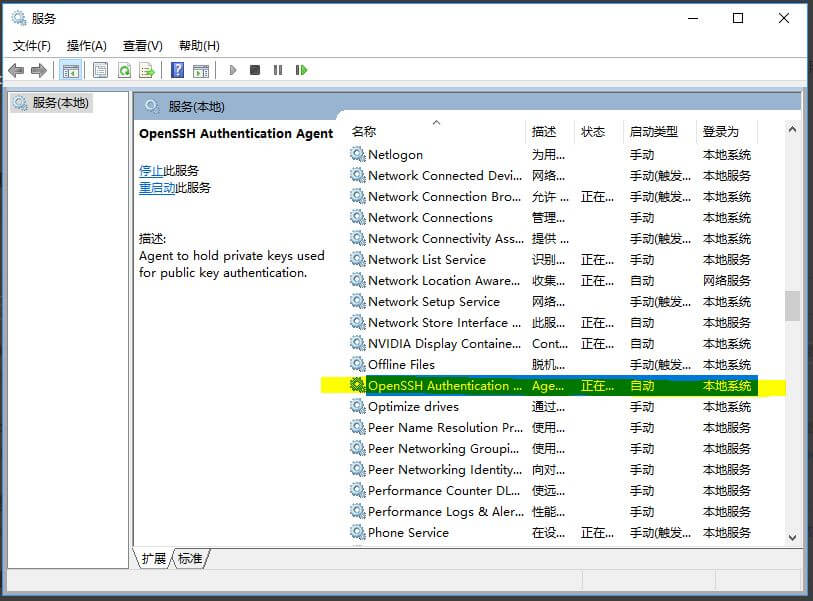
修改之后,按顺序执行下面操作:
1 | $ ssh-keygen -p |
提示输入 old passphrase 时输入旧密码,提示输入new passphrase 时,直接回车,确认密码时再次回车。
VSCode 插件
VSCode编辑器美化
| 插件名 | 介绍 | 备注 |
|---|---|---|
| vscode-icons | 文件图标 | - |
| GlassIt-VSC | 编辑器毛玻璃半透明效果 | 挺好看的 |
code相关
| 插件名 | 介绍 | 备注 |
|---|---|---|
| search node_modules | 快速搜索本地node_modules文件 | ctrl+shift+p + node_module |
| Bracket Pair Colorizer | 成对括号颜色提示 | - |
| Vetur | Vue提示 | - |
| JavaScript (ES6) code snippets | 提供ES6的语法支持和片段 | - |
| eslint | 格式化工具 | - |
| Beautify | 格式化工具 | - |
调试相关
| 插件名 | 介绍 | 备注 |
|---|---|---|
| open in browser | 浏览器打开html页面 | All+B |
| debugger for chrome | chrome 调试插件 | 神器,让你能在编辑器中调试 |
| Live Server | 建立本地服务器 | 为静态和动态页面提供实时刷新功能 |
Git相关
| 插件名 | 介绍 | 备注 |
|---|---|---|
| Git history | 看整个仓库文件的提交及修改历史 | - |
其他辅助工具
| 插件名 | 介绍 | 备注 |
|---|---|---|
| Chinese (Simplified) Language Pack | VSCode的简体中文包 | - |
| Markdown Preview Enhanced | markdown 预览 | - |
| Markdown All in One | 为编写markdown提供了一些快捷操作 | - |